NutriSpy

Il tuo sonno è già misurato, solo che non arriva mai nel diario

Quasi ogni anello, orologio e app di nutrizione può trasferire i suoi dati ad Apple Health o Health Connect, e NutriSpy li legge da lì. L'interruttore per avviare si trova nell'altra app.

Perché c'è una stazione intermedia

Il tuo telefono ha un hub

Apple Health su iPhone, Health Connect su Android. Non appartiene a nessun singolo produttore: ogni app può inserire dati e ogni app può estrarre dati, con il tuo permesso.

L'altra app deve condividere

NutriSpy non può chiedere nulla a Oura o Garmin Connect. Vede solo ciò che la loro app ha già scritto nell'hub. Questo è il passaggio che quasi tutti trascurano.

E NutriSpy deve poter leggere

In NutriSpy sotto Impostazioni → Sincronizzazione dati. La lettura non costa nulla: il tuo diario rimane gratuito, sia che lo scriva tu o che lo compili il tuo orologio.

Dove verificare se ha funzionato

Su iPhone

Salute → Riepilogo → la tua immagine del profilo → sotto Privacy, tocca App, poi scegli l'app. Un'app compare qui solo dopo aver richiesto l'accesso, quindi se la tua non c'è, l'interruttore al suo interno è ancora spento.

Su Android

Health Connect → Autorizzazioni e dati → Autorizzazioni app → scegli l'app → Consenti tutto, o un tipo di dato alla volta. Da Android 14 in poi, Health Connect fa parte delle impostazioni di sistema.

Questa è la parte che rimane valida anche se un produttore riorganizza i suoi menu. Se un percorso più in basso non corrisponde più a ciò che vedi, torna qui.

La tua app, passo dopo passo

Oura

Su iPhone
Oura → menu in alto a sinistra → Impostazioni → sotto Condivisione dati → Apple Health → attiva Connetti a Salute.
Su Android
Oura → menu in alto a sinistra → Impostazioni → sotto Condivisione dati → Health Connect. Ti offrirà di installare Health Connect se non ce l'hai già.

Riceverai le tue notti con le loro fasi del sonno e anche i tuoi passi. Il punteggio di Prontezza rimane in Oura: nessun hub ha un campo per questo dato. Oura richiede un abbonamento attivo.

Garmin Connect

Su iPhone
Garmin Connect → Altro → Impostazioni, poi cerca Apple Health. A seconda della versione dell'app, si trova sotto App connesse.
Su Android
Garmin Connect → Impostazioni → Health Connect, in alcune versioni sotto App connesse. La condivisione è unidirezionale: Garmin scrive, ma non legge nulla in cambio.

Il sonno con le sue fasi e i tuoi passi vengono trasferiti. Body Battery, carico di allenamento e stato HRV restano in Garmin, che li trattiene di proposito.

Whoop

Su iPhone
Whoop → menu in basso a destra → Integrazioni → Apple Health → Connetti, poi attiva le categorie.
Su Android
Whoop → Altro → Account e impostazioni → Integrazioni → Health Connect → Configura.

Le tue notti vengono trasferite, ma senza le loro fasi, e Whoop non trasmette affatto il conteggio dei passi: per i passi, NutriSpy si affida al tuo telefono.

Google Health

Su iPhone
Google Health → Connessioni, in alto a sinistra → App e servizi → sotto Aggiungi connessioni → Apple Health → Inizia → Accetto, poi attiva le categorie.
Su Android
Google Health → Connessioni in alto a sinistra → App partner → Configura.

Questa è l'app che prima si chiamava Fitbit. Ha imparato a scrivere su Apple Health solo ad agosto 2026, quindi aggiornala prima se non riesci a trovare la voce. È anche l'unica app per wearable che trasferisce sia i tuoi pasti che le tue notti.

Samsung Health

Su iPhone
Samsung Health non scrive su Apple Health. La sua app per iPhone è un'applicazione di supporto per i vecchi orologi Galaxy e legge solo il tuo conteggio dei passi da Apple Health.
Su Android
Samsung Health → Impostazioni → Health Connect → Inizia → scegli i dati → Consenti. Samsung richiede anche che la sincronizzazione del proprio account sia attivata, più in alto in Impostazioni.

Notti con fasi, passi e persino i tuoi pasti vengono trasferiti. Unico neo, voluto da Samsung: calorie e distanza vengono trasferite solo da un allenamento registrato, mai dal tracker di attività giornaliera. I passi sono l'eccezione e arrivano sempre.

Polar Flow

Su iPhone
Polar Flow → Altro, in basso a destra → Impostazioni generali → Apple Health, poi attiva le categorie.
Su Android
Polar Flow → Impostazioni generali → attiva Health Connect e scegli i dati.

Buono a sapersi prima di chiedertelo: Health Connect riceve le tue fasi del sonno, Apple Health solo la durata e gli orari in cui ti sei addormentato e svegliato.

Withings

Su iPhone
Withings → Profilo → Impostazioni, l'ingranaggio in alto a destra → Esporta dati sulla salute in Apple Health → Avanti, poi consenti i tipi di dati.
Su Android
Withings → Profilo → Impostazioni (l'ingranaggio in alto a destra) → Esporta i dati sanitari su Health Connect → Avanti, poi consenti i tipi di dati.

Su iPhone, Withings non si sincronizza da sola, lo dice Withings stessa. Apri l'app Withings, apri Salute, torna su Withings e trascina verso il basso per aggiornare. Senza questo rituale, i tuoi dati rimangono semplicemente vecchi.

Cronometer

Su iPhone
Cronometer → Altro → Collega app e dispositivi → Apple Health → Collega Apple Health, poi attiva le categorie.
Su Android
Cronometer → Altro → Collega app e dispositivi → Health Connect → Sincronizza con Health Connect.

Android trasferisce l'intero record nutrizionale; Apple Health accetta solo una manciata di nutrienti, quindi ciò che arriva a NutriSpy su un iPhone è meno di quello che vedi in Cronometer.

MyFitnessPal

Su iPhone
MyFitnessPal → Altro → Impostazioni → Condivisione e privacy → Condivisione HealthKit, poi attiva le categorie.
Su Android
MyFitnessPal → Menu → App e dispositivi → cerca Health Connect → Connetti, poi consenti tutte le autorizzazioni (l'elenco è scorrevole).

I pasti arrivano come riepilogo per pasto, non come singoli alimenti, e solo dal giorno della connessione. Ciò che hai registrato prima rimane lì.

Yazio

Su iPhone
Yazio → Profilo → sotto Tracciamento automatico → Apple Health → Connetti, poi consenti le autorizzazioni.
Su Android
Yazio → Profilo → Tracciamento automatico → Health Connect → Connetti → Consenti tutto.

Yazio si connette a una sola altra app alla volta, quindi se l'hai già collegata altrove, quella connessione deve essere rimossa prima.

Sleep Cycle

Su iPhone
Sleep Cycle → Profilo → Altro → Apple Health → Connetti. L'app lo chiede anche da sola dopo aver tracciato dati per un paio di settimane.
Su Android
Sleep Cycle dichiara il supporto a Health Connect ma non documenta il percorso; cerca sotto Profilo → Altro.

Sleep Cycle trasferisce le tue notti ma non ne riceve indietro, quindi una notte che ha perso non può essere recuperata dall'hub.

Alcune app funzionano al contrario e si attivano dall'hub: se non trovi opzioni di condivisione nella tua app, cerca il suo nome negli elenchi qui sopra.

Domande frequenti

NutriSpy dice di non aver trovato nulla. E adesso?

Significa che l'hub è vuoto per quei giorni, e la causa è quasi sempre un'impostazione nell'altra app, non in NutriSpy. Cerca la tua app qui sopra, attiva la condivisione e verifica nella pagina della piattaforma che ora compaia nell'elenco. Dagli un giorno di tempo: la maggior parte delle app trasferisce i dati di una notte solo dopo averli elaborati completamente.

Serve Premium per questo?

No. La lettura dei tuoi dati da Apple Health o Health Connect è gratuita, così come il diario che ne risulta. Premium è per l'interpretazione: le spiegazioni e i consigli che NutriSpy costruisce sopra.

Il mio conteggio dei passi è diverso tra le app. Perché?

Perché ogni produttore conta in modo diverso, e sia Withings che Samsung Health lo dicono nella loro guida. NutriSpy prende il numero maggiore tra i due che può vedere, in modo che una passeggiata registrata a mano non vada persa a causa di un totale giornaliero inferiore.

Posso connettere più di un'app?

Sì, e ne vale la pena se un'app conosce le tue notti e un'altra i tuoi pasti. Se due app descrivono la stessa notte, NutriSpy la riconosce come una notte sola e non la conta due volte.

Dove vanno i miei dati?

Nel tuo diario, e da nessun'altra parte. NutriSpy legge solo i tipi di dati che hai autorizzato, non condivide mai i tuoi dati sanitari con piattaforme pubblicitarie o broker di dati, e puoi disattivare qualsiasi condivisione in qualsiasi momento, sia in NutriSpy che nella pagina della piattaforma qui sopra.

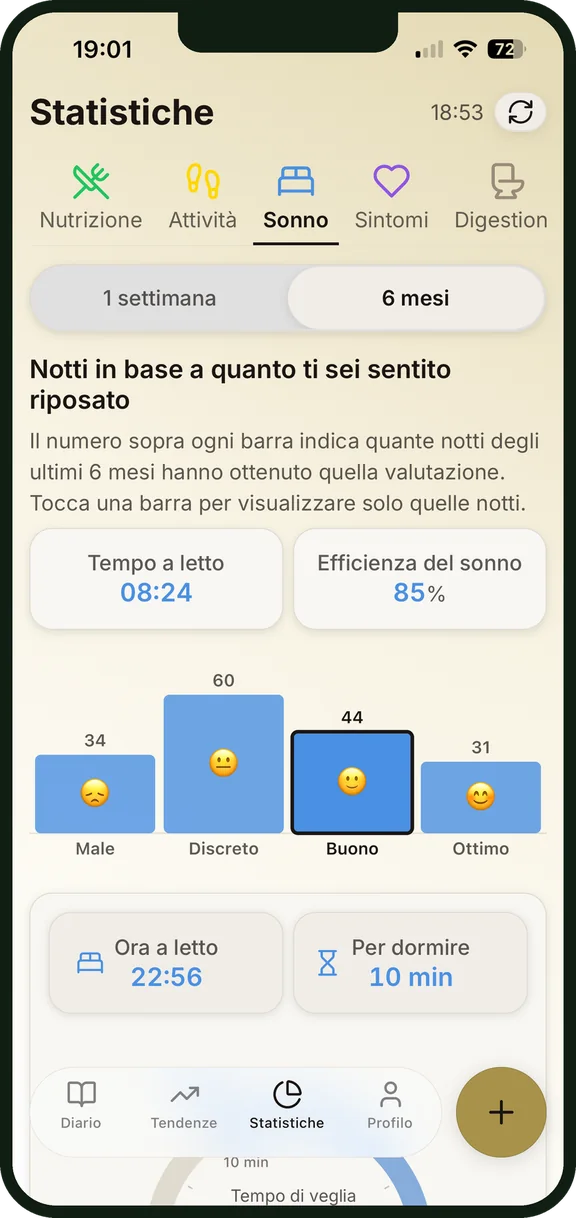
Panoramica del sonno in NutriSpy

E poi le tue notti sono semplicemente lì

Una cosa in meno da digitare ogni mattina.

Più su NutriSpy: Home · Intestino irritabile e intolleranza · Diario alimentare per istamina · Diario alimentare per reflusso acido · Diario alimentare per Hashimoto · Perdita di peso · Sviluppo muscolare · Contatore di fibre · Modello stampabile · Tutti gli argomenti

I nomi dei menu cambiano con le versioni delle app e le lingue. Se un percorso non corrisponde più a quello che vedi sul telefono, la sezione sulla piattaforma qui sopra è il punto di riferimento affidabile.