NutriSpy

Dein Schlaf ist längst gemessen — er kommt nur nie im Tagebuch an

Fast jeder Ring, jede Uhr und jede Ernährungs-App kann ihre Daten an Apple Health oder Health Connect übergeben, und NutriSpy liest sie von dort. Der Schalter dafür sitzt in der anderen App.

Warum eine Station dazwischen liegt

Dein Handy hat eine Drehscheibe

Apple Health auf dem iPhone, Health Connect auf Android. Sie gehört keinem Hersteller: jede App darf Daten hineinlegen, und jede App darf Daten herausnehmen — mit deiner Erlaubnis.

Die andere App muss freigeben

NutriSpy kann Oura oder Garmin Connect um nichts bitten. Es sieht immer nur, was deren App vorher in die Drehscheibe geschrieben hat. Das ist der Schritt, den fast alle übersehen.

Und NutriSpy muss lesen dürfen

In NutriSpy unter Einstellungen → Datensynchronisation. Das Lesen kostet nichts — dein Tagebuch bleibt kostenlos, ob du es tippst oder deine Uhr es füllt.

Hier siehst du, ob es geklappt hat

Auf dem iPhone

Health → Übersicht → dein Profilbild → unter Datenschutz auf Apps tippen, dann die App auswählen. Eine App erscheint hier erst, wenn sie selbst nach Zugriff gefragt hat — fehlt deine also, ist der Schalter in ihr noch aus.

Auf Android

Health Connect → Berechtigungen und Daten → App-Berechtigungen → die App auswählen → Alle zulassen, oder jeden Datentyp einzeln. Ab Android 14 steckt Health Connect in den Systemeinstellungen.

Das ist die Hälfte, die stimmt, auch wenn ein Hersteller seine Menüs umbaut. Passt ein Pfad weiter unten nicht mehr zu dem, was du siehst, komm hierher zurück.

Deine App, Schritt für Schritt

Oura

Auf dem iPhone
Oura → Menü oben links → Einstellungen → unter Datenfreigabe → Apple Health → Mit Health verbinden einschalten.
Auf Android
Oura → Menü oben links → Einstellungen → unter Datenfreigabe → Health Connect. Fehlt Health Connect, bietet Oura die Installation an.

Deine Nächte kommen mit ihren Schlafphasen an, die Schritte ebenfalls. Der Readiness-Wert bleibt in Oura — keine Drehscheibe hat ein Feld dafür. Oura verlangt eine aktive Mitgliedschaft.

Garmin Connect

Auf dem iPhone
Garmin Connect → Mehr → Einstellungen, dort nach Apple Health suchen. Je nach App-Version steht der Eintrag unter Verbundene Apps.
Auf Android
Garmin Connect → Einstellungen → Health Connect, in manchen Versionen unter Verbundene Apps. Die Freigabe läuft nur in eine Richtung: Garmin schreibt und liest nichts zurück.

Schlaf mit Phasen und deine Schritte kommen an. Body Battery, Trainingsbelastung und HRV-Status bleiben in Garmin — die hält Garmin absichtlich zurück.

Whoop

Auf dem iPhone
Whoop → Menü unten rechts → Integrationen → Apple Health → Verbinden, dann die Kategorien einschalten.
Auf Android
Whoop → Mehr → Konto & Einstellungen → Integrationen → Health Connect → Einrichten.

Deine Nächte kommen an, aber ohne Phasen, und Whoop gibt überhaupt keine Schrittzahl weiter — für Schritte greift NutriSpy auf dein Handy zurück.

Google Health

Auf dem iPhone
Google Health → Verbindungen oben links → Apps und Dienste → unter Verbindung hinzufügen → Apple Health → Erste Schritte → Zustimmen, dann die Kategorien einschalten.
Auf Android
Google Health → Verbindungen oben links → Partner-Apps → Einrichten.

Das ist die App, die früher Fitbit hieß. Nach Apple Health schreiben kann sie erst seit August 2026 — findest du den Eintrag nicht, aktualisiere zuerst. Sie ist außerdem die einzige Wearable-App, die auch deine Mahlzeiten weitergibt.

Samsung Health

Auf dem iPhone
Samsung Health schreibt nicht nach Apple Health. Die iPhone-App ist eine Begleitung für ältere Galaxy-Uhren und liest aus Apple Health nur deine Schrittzahl.
Auf Android
Samsung Health → Einstellungen → Health Connect → Erste Schritte → die Daten auswählen → Zulassen. Samsung möchte außerdem seine eigene Konto-Synchronisation eingeschaltet haben, weiter oben unter Einstellungen.

Nächte mit Phasen, Schritte und sogar deine Mahlzeiten kommen an. Ein Haken, den Samsung selbst gesetzt hat: Kalorien und Distanz wandern nur aus einem aufgezeichneten Training mit, nie aus der Tagesaktivität. Schritte sind die Ausnahme und kommen immer.

Polar Flow

Auf dem iPhone
Polar Flow → Mehr unten rechts → Allgemeine Einstellungen → Apple Health, dann die Kategorien einschalten.
Auf Android
Polar Flow → Allgemeine Einstellungen → Health Connect einschalten und die Daten auswählen.

Gut zu wissen, bevor du dich wunderst: Health Connect bekommt deine Schlafphasen, Apple Health nur die Dauer und die Zeiten des Einschlafens und Aufwachens.

Withings

Auf dem iPhone
Withings → Profil → Einstellungen, das Zahnrad oben rechts → Gesundheitsdaten nach Apple Health exportieren → Weiter, dann die Datentypen erlauben.
Auf Android
Withings → Profil → Einstellungen, das Zahnrad oben rechts → Gesundheitsdaten nach Health Connect exportieren → Weiter, dann die Datentypen erlauben.

Auf dem iPhone synchronisiert Withings nicht von selbst — das schreibt Withings auch so. Öffne die Withings-App, öffne Health, geh zurück zu Withings und zieh die Seite nach unten. Ohne dieses Ritual bleiben deine Daten einfach alt.

Cronometer

Auf dem iPhone
Cronometer → Mehr → Apps & Geräte verbinden → Apple Health → Apple Health verbinden, dann die Kategorien einschalten.
Auf Android
Cronometer → Mehr → Apps & Geräte verbinden → Health Connect → Mit Health Connect synchronisieren.

Android trägt den ganzen Nährwert-Datensatz hinüber; Apple Health nimmt nur eine Handvoll Nährstoffe an. Auf dem iPhone kommt bei NutriSpy also weniger an, als du in Cronometer siehst.

MyFitnessPal

Auf dem iPhone
MyFitnessPal → Mehr → Einstellungen → Freigabe & Datenschutz → HealthKit-Freigabe, dann die Kategorien einschalten.
Auf Android
MyFitnessPal → Menü → Apps & Geräte → nach Health Connect suchen → Verbinden, dann alle Berechtigungen erlauben — die Liste lässt sich scrollen.

Mahlzeiten kommen als Summe pro Mahlzeit an, nicht als einzelne Lebensmittel, und erst ab dem Tag der Verbindung. Was du vorher geloggt hast, bleibt dort.

Yazio

Auf dem iPhone
Yazio → Profil → unter Automatisches Tracking → Apple Health → Verbinden, dann die Berechtigungen erlauben.
Auf Android
Yazio → Profil → Automatisches Tracking → Health Connect → Verbinden → Alle zulassen.

Yazio verbindet sich mit genau einer anderen App gleichzeitig. Zeigt es schon woanders hin, muss diese Verbindung zuerst weg.

Sleep Cycle

Auf dem iPhone
Sleep Cycle → Profil → Mehr → Apple Health → Verbinden. Die App fragt auch selbst, sobald du ein paar Wochen aufgezeichnet hast.
Auf Android
Sleep Cycle nennt Health Connect als unterstützt, dokumentiert aber keinen Weg dorthin; schau unter Profil → Mehr.

Sleep Cycle gibt deine Nächte weiter, nimmt aber keine zurück — eine Nacht, die es verpasst hat, lässt sich aus der Drehscheibe nicht nachfüllen.

Ein paar Apps gehen den umgekehrten Weg und werden von der Drehscheibe aus freigegeben — findest du in deiner App nichts zum Freigeben, suche ihren Namen in den Listen oben.

Häufige Fragen

NutriSpy sagt, es hat nichts gefunden. Was jetzt?

Dann ist die Drehscheibe für diese Tage leer, und die Ursache ist fast immer ein Schalter in der anderen App, nicht etwas in NutriSpy. Such deine App oben, schalte die Freigabe ein und prüfe beim Abschnitt zur Plattform, ob sie jetzt in der Liste steht. Gib ihr einen Tag: die meisten Apps geben eine Nacht erst weiter, wenn sie sie fertig ausgewertet haben.

Braucht das Premium?

Nein. Das Lesen aus Apple Health oder Health Connect ist kostenlos, und das Tagebuch, das dabei entsteht, auch. Premium ist für die Deutung — die Erklärungen und Empfehlungen, die NutriSpy darauf aufbaut.

Meine Schrittzahl ist in den Apps unterschiedlich. Warum?

Weil jeder Hersteller anders zählt — Withings und Samsung Health schreiben das selbst in ihre Hilfe. NutriSpy nimmt die größere der beiden Zahlen, die es sehen kann, damit ein von Hand geloggter Spaziergang nicht an einer kleineren Tagessumme verloren geht.

Kann ich mehrere Apps verbinden?

Ja, und es lohnt sich, wenn eine App deine Nächte kennt und eine andere deine Mahlzeiten. Beschreiben zwei dieselbe Nacht, erkennt NutriSpy sie als eine Nacht und zählt sie nicht doppelt.

Wohin gehen meine Daten?

In dein Tagebuch, und sonst nirgendwohin. NutriSpy liest nur die Datentypen, die du erlaubt hast, gibt deine Gesundheitsdaten nie an Werbeplattformen oder Datenhändler weiter, und du kannst jede Freigabe jederzeit wieder abschalten — in NutriSpy oder beim Abschnitt zur Plattform oben.

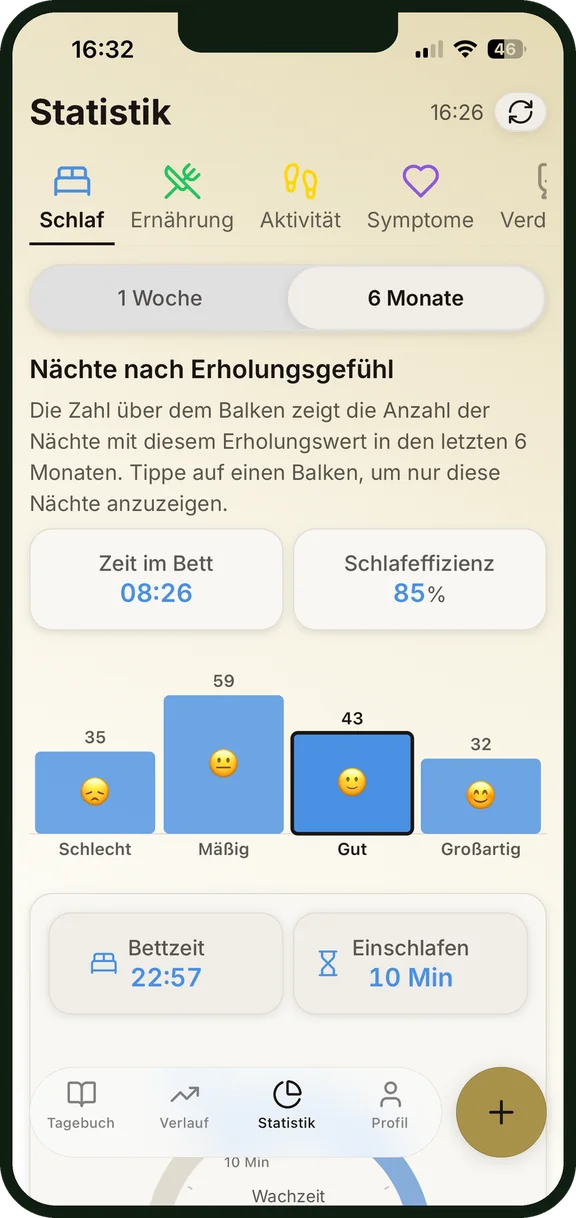
Schlafübersicht in NutriSpy

Und dann sind deine Nächte einfach da

Eine Sache weniger, die du morgens eintippen musst.

Mehr über NutriSpy: Startseite · Reizdarm & Unverträglichkeit · Histamin-Tagebuch · Sodbrennen-Tagebuch · Hashimoto-Tagebuch · Abnehmen · Muskelaufbau · Ballaststoffe zählen · Vorlage zum Ausdrucken · Alle Themen

Menünamen ändern sich mit App-Versionen und Sprachen. Passt ein Pfad nicht mehr zu dem, was du auf deinem Handy siehst, ist der Abschnitt zur Plattform oben die verlässliche Stelle.