NutriSpy

Ton sommeil est déjà mesuré — il n'arrive juste jamais dans ton journal

Presque toutes les bagues, montres et applications de nutrition peuvent transmettre leurs données à Apple Health ou Health Connect, et NutriSpy les lit à partir de là. Le commutateur se trouve dans l'autre application.

Pourquoi il y a une étape intermédiaire

Ton téléphone a une plaque tournante

Apple Health sur iPhone, Health Connect sur Android. N'appartenant à aucun fabricant, chaque app peut y mettre des données, et chaque app peut en extraire — avec ta permission.

L'autre app doit partager

NutriSpy ne peut rien demander à Oura ou Garmin Connect. Il ne voit que ce que leur app a déjà écrit sur la plateforme centrale. C'est l'étape que presque tout le monde oublie.

Et NutriSpy doit pouvoir lire

Dans NutriSpy, sous Paramètres → Synchro des données. La lecture ne coûte rien : ton journal reste gratuit, que tu le tapes ou que ta montre le remplisse.

Où vérifier que ça a fonctionné

Sur iPhone

Santé → Résumé → ta photo de profil → sous Confidentialité appuie sur Apps, puis choisis l'application. Une application n'apparaît ici que si elle a elle-même demandé l'accès. Si la tienne manque, c'est que l'interrupteur est encore désactivé dans l'app.

Sur Android

Health Connect → Autorisations et données → Autorisations des applis → choisissez l'app → Tout autoriser, ou un type de données à la fois. Sur Android 14 et versions ultérieures, Health Connect fait partie des paramètres système.

C'est la moitié qui reste vraie même si un fabricant réorganise ses menus. Si un chemin plus bas ne correspond plus à ce que tu vois, reviens ici.

Ton application, pas à pas

Oura

Sur iPhone
Oura → menu en haut à gauche → Réglages → sous Partage de données → Apple Health → active Se connecter à Santé.
Sur Android
Oura → menu en haut à gauche → Réglages → sous Partage de données → Health Connect. L'app propose d'installer Health Connect si tu ne l'as pas encore.

Tes nuits arrivent avec leurs phases de sommeil, tes pas aussi. Le score de préparation reste dans Oura — aucune plaque tournante n'a de champ pour ça. Oura demande un abonnement actif.

Garmin Connect

Sur iPhone
Garmin Connect → Plus → Paramètres, puis cherche Apple Health. Selon la version de l'app, l'entrée se trouve sous Applications connectées.
Sur Android
Garmin Connect → Paramètres → Health Connect, dans certaines versions sous Applications connectées. Le partage est à sens unique : Garmin écrit, mais ne lit aucune donnée en retour.

Le sommeil avec ses phases et tes pas sont transmis. Body Battery, la charge d'entraînement et le statut VFC restent dans Garmin — Garmin les retient intentionnellement.

Whoop

Sur iPhone
Whoop → menu en bas à droite → Intégrations → Apple Health → Connecter, puis active les catégories.
Sur Android
Whoop → Plus → Compte et paramètres → Intégrations → Health Connect → Configurer.

Tes nuits sont transmises, mais sans leurs phases, et Whoop ne transmet aucun nombre de pas — pour les pas, NutriSpy se rabat sur ton téléphone.

Google Health

Sur iPhone
Google Health → Connexions, en haut à gauche → Applis et services → sous Ajouter des connexions → Apple Health → Démarrer → Accepter, puis active les catégories.
Sur Android
Google Health → Connexions en haut à gauche → Applis partenaires → Configurer.

C'est l'application qui s'appelait Fitbit. Elle n'a appris à écrire dans Apple Health qu'en août 2026, donc mets-la à jour si tu ne trouves pas l'entrée. C'est aussi la seule app de wearable qui transmet tes repas en plus de tes nuits.

Samsung Health

Sur iPhone
Samsung Health n'écrit pas dans Apple Health. Son application iPhone accompagne les anciennes montres Galaxy et ne fait que lire ton nombre de pas depuis Apple Health.
Sur Android
Samsung Health → Paramètres → Health Connect → Démarrer → choisissez les données → Autoriser. Samsung demande également que sa propre synchronisation de compte soit activée, plus haut dans les Paramètres.

Les nuits avec leurs phases, les pas et même tes repas sont transmis. Un hic de la part de Samsung : les calories et la distance ne sont transférées que pour un entraînement enregistré, jamais pour l'activité quotidienne. Les pas font exception et sont toujours transmis.

Polar Flow

Sur iPhone
Polar Flow → Plus, en bas à droite → Réglages généraux → Apple Health, puis active les catégories.
Sur Android
Polar Flow → Réglages généraux → activez Health Connect et choisissez les données.

Bon à savoir avant de t'étonner : Health Connect reçoit tes phases de sommeil, Apple Health seulement la durée et les heures de coucher et de lever.

Withings

Sur iPhone
Withings → Profil → Paramètres, la roue dentée en haut à droite → Exporter les données de santé vers Apple Health → Suivant, puis autorise les types de données.
Sur Android
Withings → Profil → Paramètres (roue dentée en haut à droite) → Exporter les données de santé vers Health Connect → Suivant, puis autorisez les types de données.

Sur iPhone, Withings ne se synchronise pas tout seul — Withings le dit lui-même. Ouvre l'application Withings, ouvre Santé, reviens sur Withings et tire l'écran vers le bas pour actualiser. Sans ce rituel, tes données ne sont tout simplement pas mises à jour.

Cronometer

Sur iPhone
Cronometer → Plus → Connecter applis et appareils → Apple Health → Connecter Apple Health, puis active les catégories.
Sur Android
Cronometer → Plus → Connecter des applications et appareils → Health Connect → Synchroniser avec Health Connect.

Android transfère l'intégralité des données nutritionnelles ; Apple Health ne prend qu'une poignée de nutriments. Sur un iPhone, ce qui arrive dans NutriSpy est donc plus limité que ce que tu vois dans Cronometer.

MyFitnessPal

Sur iPhone
MyFitnessPal → Plus → Paramètres → Partage et confidentialité → Partage HealthKit, puis activez les catégories.
Sur Android
MyFitnessPal → Menu → Applications et appareils → cherchez Health Connect → Connecter, puis autorisez toutes les permissions — la liste est déroulante.

Les repas arrivent sous forme de résumé par repas, pas en tant qu'aliments individuels, et seulement à partir du jour où tu établis la connexion. Ce que tu as enregistré avant reste derrière.

Yazio

Sur iPhone
Yazio → Profil → sous Suivi automatique → Apple Health → Connecter, puis autorise les permissions.
Sur Android
Yazio → Profil → Suivi automatique → Health Connect → Connecter → Tout autoriser.

Yazio ne se connecte qu'à une seule autre application à la fois. Si tu l'as déjà connectée ailleurs, cette connexion sera interrompue.

Sleep Cycle

Sur iPhone
Sleep Cycle → Profil → Plus → Apple Health → Connecter. L'app le demande aussi d'elle-même après quelques semaines de suivi.
Sur Android
Sleep Cycle mentionne la prise en charge de Health Connect mais ne documente pas le chemin ; cherchez sous Profil → Plus.

Sleep Cycle transmet tes nuits mais n'en récupère aucune. Une nuit manquée ne peut donc pas être complétée depuis la plateforme.

Quelques applications fonctionnent à l'inverse et s'activent depuis la plaque tournante. Si tu ne trouves rien à partager dans ton application, cherche son nom dans les listes ci-dessus.

Questions fréquentes

NutriSpy dit n'avoir rien trouvé. Que faire ?

Cela signifie que la plateforme est vide pour ces jours-là, et la cause est presque toujours un réglage dans l'autre application plutôt que dans NutriSpy. Trouve ton application ci-dessus, active le partage et vérifie dans la section de la plateforme qu'elle apparaît maintenant dans la liste. Laisse-lui une journée : la plupart des applications ne transmettent une nuit qu'une fois son analyse terminée.

Faut-il Premium pour ça ?

Non. La lecture de tes données depuis Apple Health ou Health Connect est gratuite, tout comme le journal qui en résulte. Premium est pour l'interprétation — les explications et recommandations que NutriSpy construit par-dessus.

Mon nombre de pas diffère entre les apps. Pourquoi ?

Parce que chaque fabricant compte différemment, et Withings comme Samsung Health le précisent dans leur propre aide. NutriSpy prend le plus grand des deux nombres qu'il peut voir, pour qu'une marche que tu as enregistrée à la main ne soit jamais perdue dans un total journalier plus faible.

Puis-je connecter plus d'une app ?

Oui, et ça vaut le coup si une application connaît tes nuits et une autre tes repas. Si deux applications décrivent la même nuit, NutriSpy la reconnaît comme une seule et ne la compte pas deux fois.

Où vont mes données ?

Dans ton journal, et nulle part ailleurs. NutriSpy ne lit que les types de données que tu as autorisés, ne transmet jamais tes données de santé à des plateformes publicitaires ou à des courtiers en données, and tu peux désactiver n'importe quel partage à tout moment — dans NutriSpy, ou sur la page de la plateforme ci-dessus.

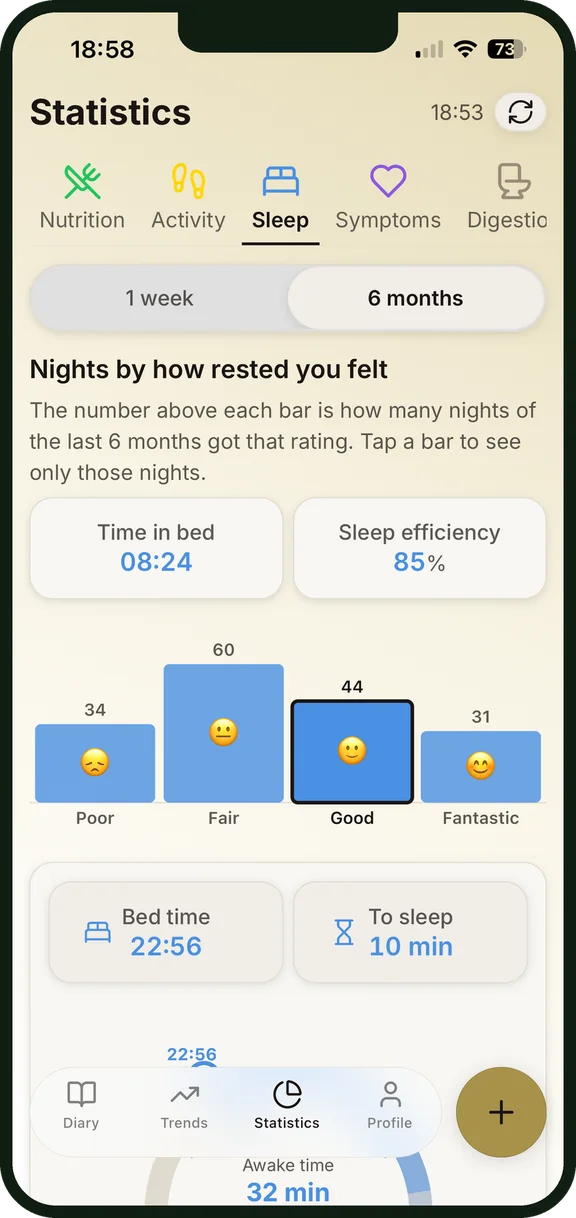
Aperçu du sommeil dans NutriSpy

Et tes nuits apparaissent, tout simplement

Une chose de moins à taper chaque matin.

En savoir plus sur NutriSpy : Accueil · SII & intolérances · Journal alimentaire pour l'histamine · Journal alimentaire pour le reflux acide · Journal alimentaire pour Hashimoto · Perte de poids · Prise de muscle · Suivi des fibres · Modèle à imprimer · Tous les sujets

Les noms des menus changent avec les versions des applications et les langues. Si un chemin ne correspond plus à ce que tu vois sur ton téléphone, la section sur la plateforme ci-dessus est la source d'information fiable.