NutriSpy

Tu sueño ya está medido, solo que nunca llega a tu diario

Casi todos los anillos, relojes y apps de nutrición pueden enviar sus datos a Apple Health o Health Connect, y NutriSpy los lee desde allí. El interruptor para activarlo está en la otra app.

Por qué hay una estación intermedia

Tu teléfono tiene un hub

Apple Health en iPhone, Health Connect en Android. No pertenece a un solo fabricante: cada app puede introducir datos y cada app puede extraerlos, con tu permiso.

La otra app tiene que compartir

NutriSpy no puede pedirle nada a Oura o Garmin Connect. Solo ve lo que su app ya ha escrito en el hub. Este es el paso que casi todo el mundo pasa por alto.

Y NutriSpy tiene que leer

En NutriSpy, en Ajustes → Sincronización de datos. Leer no cuesta nada: tu diario sigue siendo gratuito, tanto si lo tecleas tú como si lo rellena tu reloj.

Donde compruebas que ha funcionado

En iPhone

Salud → Resumen → tu foto de perfil → en Privacidad, pulsa Apps y elige la app. Una app solo aparece aquí después de haber solicitado acceso, así que si la tuya no está, el interruptor dentro de ella sigue apagado.

En Android

Health Connect → Permisos y datos → Permisos de apps → elige la app → Permitir todo, o un tipo de dato cada vez. En Android 14 y versiones posteriores, Health Connect forma parte de los ajustes del sistema.

Esta es la parte que no cambia aunque un fabricante reorganice sus menús. Si una ruta de más abajo ya no coincide con lo que ves, vuelve aquí.

Tu app, paso a paso

Oura

En iPhone
Oura → menú, arriba a la izquierda → Ajustes → en Compartir datos → Apple Health → activa Conectar con Salud.
En Android
Oura → menú, arriba a la izquierda → Ajustes → en Compartir datos → Health Connect. Te ofrecerá instalar Health Connect si aún no lo tienes.

Recibirás tus noches con sus fases del sueño y también tus pasos. La puntuación de Disposición se queda en Oura, ningún hub tiene un campo para ella. Oura requiere una suscripción activa.

Garmin Connect

En iPhone
Garmin Connect → Más → Configuración, y ahí busca Apple Health. Según la versión de la app, está en Aplicaciones conectadas.
En Android
Garmin Connect → Configuración → Health Connect, en algunas versiones dentro de Aplicaciones conectadas. El intercambio es unidireccional: Garmin escribe, pero no lee nada.

Recibirás el sueño con sus fases y tus pasos. Body Battery, la carga de entrenamiento y el estado de VFC se quedan en Garmin, que los retiene a propósito.

Whoop

En iPhone
Whoop → menú, abajo a la derecha → Integraciones → Apple Health → Conectar, y después activa las categorías.
En Android
Whoop → Más → Cuenta y configuración → Integraciones → Health Connect → Configurar.

Recibirás tus noches, pero sin sus fases, y Whoop no transmite el recuento de pasos; para los pasos, NutriSpy recurre a tu teléfono.

Google Health

En iPhone
Google Health → Conexiones, arriba a la izquierda → Aplicaciones y servicios → en Añadir conexiones → Apple Health → Empezar → Aceptar, y después activa las categorías.
En Android
Google Health → Conexiones, arriba a la izquierda → Apps de socios → Configurar.

Esta es la app que antes era Fitbit. Solo aprendió a escribir en Apple Health en agosto de 2026, así que actualízala primero si no encuentras la opción. También es la única app de wearable que transfiere tanto tus comidas como tus noches.

Samsung Health

En iPhone
Samsung Health no escribe en Apple Health. Su app para iPhone es un complemento para relojes Galaxy antiguos y solo lee tu número de pasos de Apple Health.
En Android
Samsung Health → Ajustes → Health Connect → Empezar → elige los datos → Permitir. Samsung también requiere que su propia sincronización de cuenta esté activada, más arriba en Ajustes.

Recibirás las noches con sus fases, los pasos e incluso tus comidas. Un inconveniente propio de Samsung: las calorías y la distancia solo se transfieren desde un entrenamiento registrado, nunca desde el seguimiento de actividad diaria. Los pasos son la excepción y siempre se reciben.

Polar Flow

En iPhone
Polar Flow → Más, abajo a la derecha → Ajustes generales → Apple Health, y después activa las categorías.
En Android
Polar Flow → Ajustes generales → activa Health Connect y elige los datos.

Conviene saberlo para que no te extrañe: Health Connect recibe tus fases del sueño, mientras que Apple Health solo la duración y las horas a las que te dormiste y te despertaste.

Withings

En iPhone
Withings → Perfil → Ajustes, el engranaje arriba a la derecha → Exportar datos de salud a Apple Health → Siguiente, y después permite los tipos de datos.
En Android
Withings → Perfil → Ajustes, el engranaje arriba a la derecha → Exportar datos de salud a Health Connect → Siguiente, y luego permite los tipos de datos.

En iPhone, Withings no se sincroniza por sí sola, lo dice la propia Withings. Abre la app de Withings, abre Salud, vuelve a Withings y desliza hacia abajo para actualizar. Sin este ritual, tus datos simplemente no se actualizarán.

Cronometer

En iPhone
Cronometer → Más → Conectar aplicaciones y dispositivos → Apple Health → Conectar Apple Health, y después activa las categorías.
En Android
Cronometer → Más → Conectar apps y dispositivos → Health Connect → Sincronizar con Health Connect.

Android transfiere el registro nutricional completo; Apple Health solo acepta un puñado de nutrientes, por lo que lo que llega a NutriSpy en un iPhone es más escueto que lo que ves en Cronometer.

MyFitnessPal

En iPhone
MyFitnessPal → Más → Ajustes → Compartir y privacidad → Compartir con HealthKit, y luego activa las categorías.
En Android
MyFitnessPal → Menú → Apps y dispositivos → busca Health Connect → Conectar, y luego permite todos los permisos (la lista es desplazable).

Las comidas llegan como un resumen por comida, no como alimentos individuales, y solo a partir del día en que te conectas. Lo que registraste antes se queda atrás.

Yazio

En iPhone
Yazio → Perfil → en Seguimiento automático → Apple Health → Conectar, y después acepta los permisos.
En Android
Yazio → Perfil → Seguimiento automático → Health Connect → Conectar → Permitir todo.

Yazio se conecta a una sola app a la vez, así que si ya la has vinculado a otra parte, esa conexión se eliminará primero.

Sleep Cycle

En iPhone
Sleep Cycle → Perfil → Más → Apple Health → Conectar. La app también te lo pregunta por sí misma una vez que has registrado un par de semanas.
En Android
Sleep Cycle menciona que es compatible con Health Connect pero no documenta cómo; busca en Perfil → Más.

Sleep Cycle envía tus noches, pero no las recibe de vuelta, por lo que una noche que se haya perdido no se puede recuperar desde el hub.

Algunas apps funcionan al revés y se activan desde el hub; si no encuentras nada que compartir en tu app, busca su nombre en las listas de arriba.

Preguntas frecuentes

NutriSpy dice que no ha encontrado nada. ¿Y ahora qué?

Entonces el hub está vacío para esos días, y la causa es casi siempre un interruptor en la otra app en lugar de algo en NutriSpy. Busca tu app arriba, activa la opción de compartir y comprueba en la página de la plataforma que ahora aparece en la lista. Dale un día: la mayoría de las apps solo entregan los datos de una noche una vez que han terminado de procesarlos.

¿Necesito Premium para esto?

No. Leer tus datos de Apple Health o Health Connect es gratuito, al igual que el diario que se rellena. Premium es para la interpretación: las explicaciones y recomendaciones que NutriSpy elabora a partir de los datos.

Mi recuento de pasos es diferente entre las apps. ¿Por qué?

Porque cada fabricante cuenta de forma diferente, y tanto Withings como Samsung Health lo dicen en su propia ayuda. NutriSpy toma el mayor de los dos números que puede ver, para que un paseo que registraste a mano nunca se pierda por un total diario más bajo.

¿Puedo conectar más de una app?

Sí, y vale la pena cuando una app conoce tus noches y otra tus comidas. Si dos de ellas describen la misma noche, NutriSpy la reconoce como una sola noche en lugar de contarla dos veces.

¿A dónde van mis datos?

A tu diario, y a ningún otro sitio. NutriSpy solo lee los tipos de datos que has permitido, nunca pasa tus datos de salud a plataformas de publicidad o a intermediarios de datos, y puedes desactivar cualquiera de ellos en cualquier momento, ya sea en NutriSpy o en la página de la plataforma de arriba.

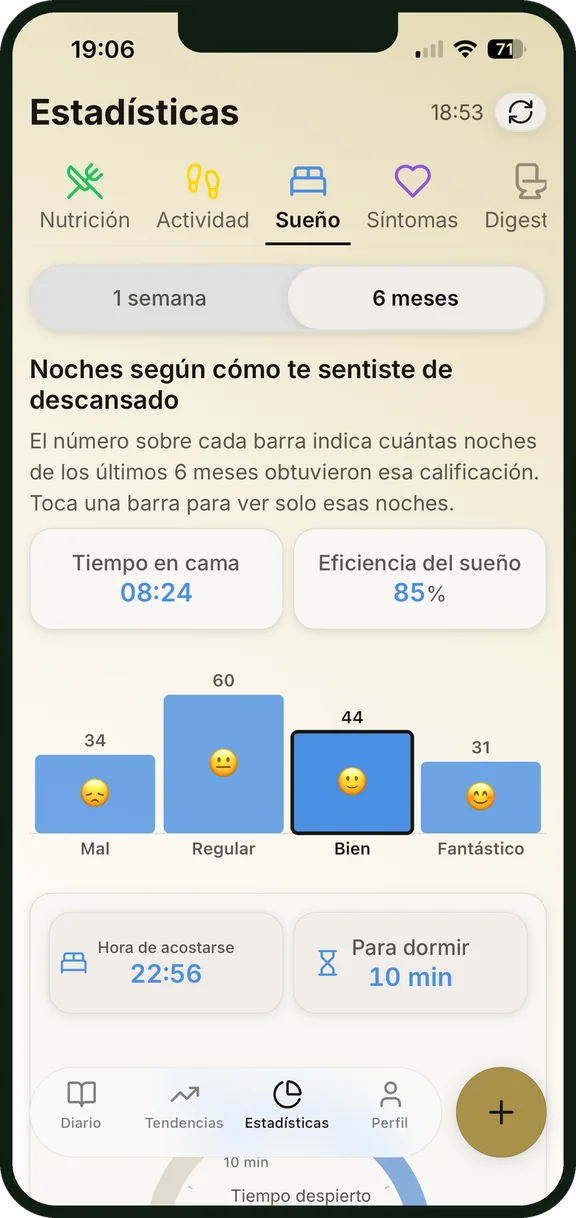
Resumen del sueño en NutriSpy

Y de repente, tus noches simplemente aparecen

Una cosa menos que teclear, cada mañana.

Más sobre NutriSpy: Inicio · Colon irritable e intolerancia · Diario de histamina · Diario de reflujo ácido · Diario para Hashimoto · Pérdida de peso · Desarrollo muscular · Contador de fibra · Plantilla para imprimir · Todos los temas

Los nombres de los menús cambian con las versiones de la app y los idiomas. Si una ruta ya no coincide con lo que ves en tu teléfono, la sección sobre la plataforma de arriba es el lugar fiable donde mirar.